この記事では、記事作成画面(ビジュアルエディタ)の「共通ボタン」の使い方をご紹介します。
目次
共通ボタンの設置方法
1.「共通ボタン」のアイコンをクリック。
記事作成画面のビジュアルエディタより「共通ボタン」をクリックします。
2.任意の共通ボタンを選択。
任意の共通ボタンを選択します。今回の事例では「プライマリボタン(左)」を選択します。下記のように「プライマリボタン(左)」が表示されます 。
3.ボタンの編集画面を表示させる。
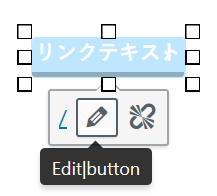
ボタン上にカーソルを合わせ左クリックするとボタンの編集画面が表示されます。更に「edit|button」のアイコンをクリックします。
4.「リンク設定」をクリック。
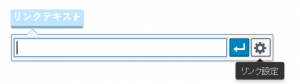
次にリンク設定をクリックします。
5.リンク先URL・リンクテキストを入力
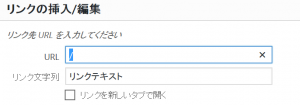
「リンクの挿入/編集」が表示されますので、リンク先のURLとリンクテキストを入力し「更新」を押してください。
下記の共通ボタンは当操作マニュアルサイトのトップページにリンクを設定した場合の事例です。
URLに「https://thor-manual.fit-theme.com/」を入力、リンクテキストに「操作マニュアル」と入力しています。