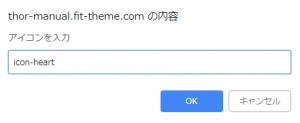
この記事では、記事作成画面(ビジュアルエディタ)の「アイコン挿入」を使って記事中にアイコンを挿入する方法をご紹介します。
目次
「アイコン挿入」を使って記事中にアイコンを挿入する方法
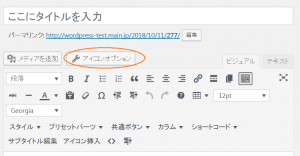
1.「アイコンオプション」を押す。
記事作成画面(ビジュアルエディタ)にて「アイコンオプション」を押します。
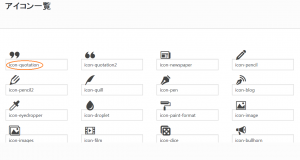
2.アイコンのコードをコピーする。
「アイコン一覧」から記事中に使いたいアイコンのコードをコピーします。
3.記事本文中のアイコンを挿入したい位置を左クリックし指定。
先ず、記事本文中のアイコンを挿入したい位置を左クリックし指定します。
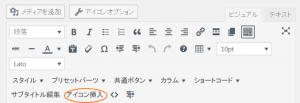
4.「アイコン挿入」をクリックする。
次に「アイコン挿入」をクリックしコード入力画面を開きます。
5.「アイコンを入力」欄にコピーしたコードを貼り付け。
最後に「アイコンを入力」の欄に先ほどコピーしたコードを貼り付け「OK」を押してください。